NFC (Near Field Communication) kini sudah menjadi fitur standar pada kebanyakan smartphone Android. Selain untuk pembayaran digital, NFC juga bisa dimanfaatkan untuk mentransfer file antar perangkat hanya dengan mendekatkan keduanya. Jika Anda penasaran bagaimana cara mengaktifkan dan menggunakan NFC untuk berbagi foto, video, atau dokumen, artikel ini akan membimbing Anda langkah demi langkah. Mulai dari persiapan dasar, aplikasi yang mendukung, hingga trik mengoptimalkan kecepatan transfer, semuanya dibahas secara santai namun tetap profesional.
Keyword utama tutorial menggunakan NFC untuk transfer file di Android akan menjadi benang merah sepanjang artikel ini. Jadi, siapkan ponsel Anda, pastikan NFC aktif, dan mari kita mulai petualangan digital tanpa kabel ini!
1. Memahami Dasar NFC di Android
Sebelum terjun ke praktik, ada baiknya kita memahami dulu apa itu NFC dan bagaimana cara kerjanya di perangkat Android. NFC merupakan teknologi radio frekuensi pendek (13,56 MHz) yang memungkinkan dua perangkat berkomunikasi ketika berada dalam jarak kurang dari 10 cm. Karena jarak yang sangat dekat, transfer data melalui NFC biasanya lebih aman dibandingkan Bluetooth atau Wi‑Fi Direct.
Keunggulan NFC dibandingkan metode lain
- Kecepatan setup: Tidak perlu proses pairing yang rumit.
- Keamanan tinggi: Data hanya dapat ditransfer ketika perangkat benar‑benar bersentuhan.
- Hemat baterai: Konsumsi energi NFC jauh lebih rendah dibandingkan Bluetooth.
Limitasi yang perlu diingat
- Ukuran file yang dapat ditransfer biasanya terbatas (beberapa megabyte) karena kecepatan NFC sendiri tidak secepat Wi‑Fi.
- Semua perangkat harus mendukung NFC dan berada dalam kondisi aktif.
2. Persiapan Awal Sebelum Transfer

Langkah pertama dalam tutorial menggunakan NFC untuk transfer file di Android adalah memastikan kedua perangkat siap. Ikuti checklist berikut:
Aktifkan NFC di Pengaturan
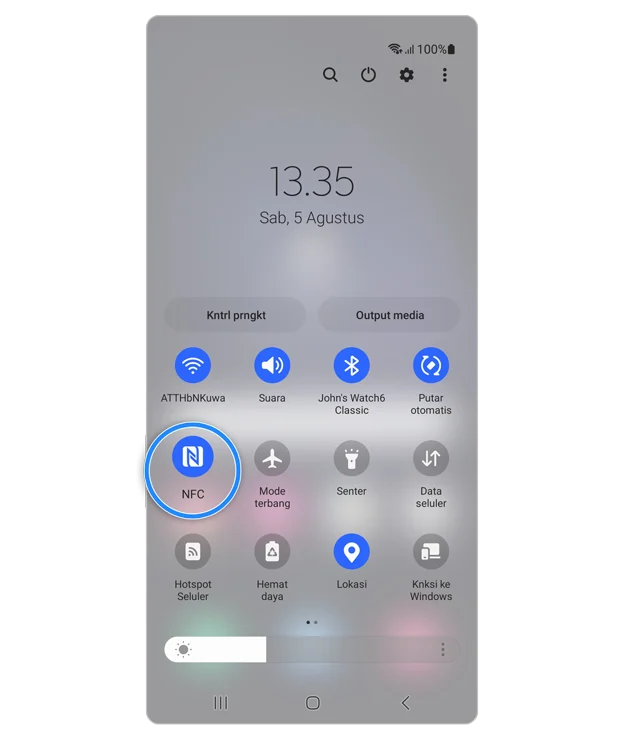
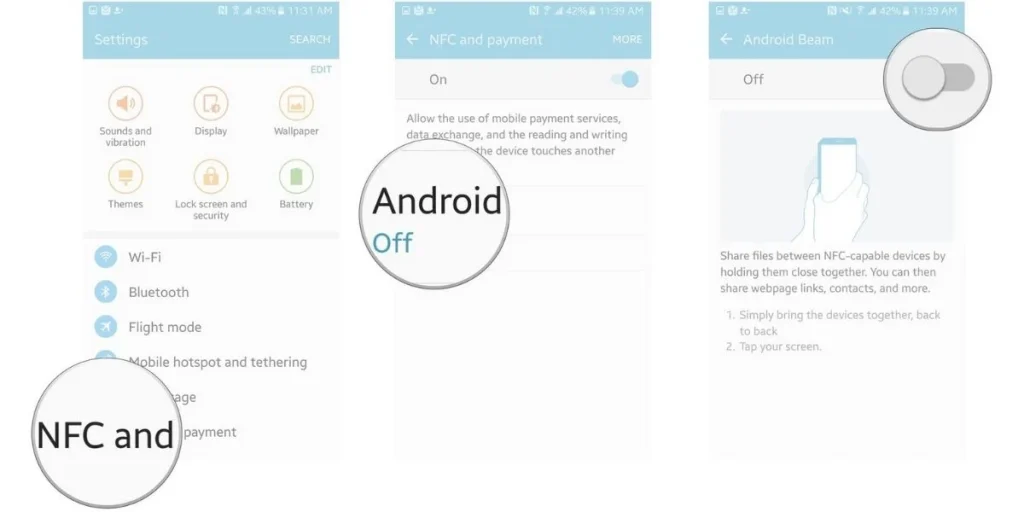
- Buka Settings → Connected devices → NFC dan geser toggle menjadi On.
- Jika Anda menemukan opsi Android Beam, aktifkan juga. Android Beam adalah fitur bawaan yang memanfaatkan NFC untuk memulai transfer.
Periksa Mode Pesawat dan Bluetooth
Walaupun tidak wajib, menonaktifkan mode pesawat dan memastikan Bluetooth tidak aktif dapat mengurangi interferensi sinyal, sehingga proses NFC menjadi lebih stabil.
Siapkan File yang Akan Ditransfer
Pilih file dengan ukuran tidak terlalu besar (idealnya < 10 MB) agar transfer via NFC tidak terlalu lama. Untuk file lebih besar, pertimbangkan menggunakan Wi‑Fi Direct atau layanan cloud.
3. Menggunakan Android Beam (Cara Bawaan Android)
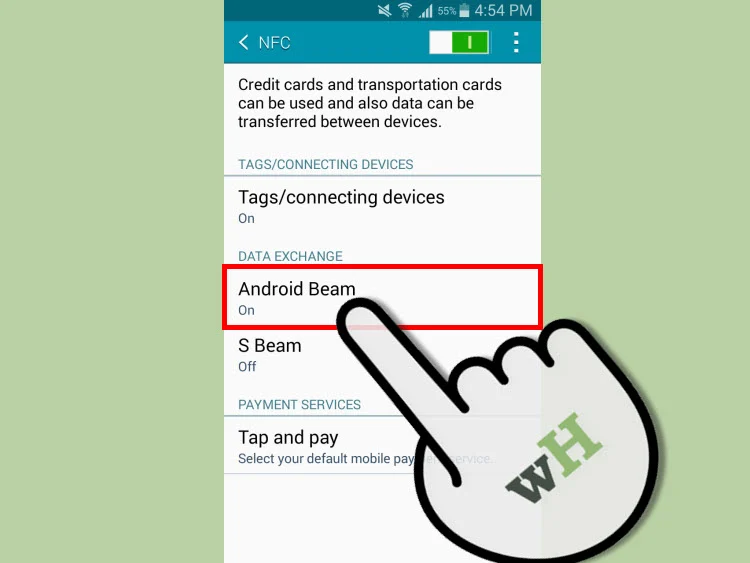
Android Beam adalah cara paling sederhana untuk mentransfer file lewat NFC pada Android versi 4.0 hingga Android 9 (Pie). Berikut langkah‑langkahnya:
Langkah‑langkah Android Beam
- Pasang Kedua Ponsel: Letakkan ponsel pengirim dan penerima berdampingan dengan sisi belakang menghadap satu sama lain.
- Pilih File: Buka aplikasi Gallery, Files, atau aplikasi lain yang mendukung sharing, kemudian pilih file yang ingin dikirim.
- Sentuh Layar: Setelah file terpilih, layar biasanya akan menampilkan notifikasi “Tap to beam”. Ketuk layar ponsel pengirim.
- Konfirmasi di Ponsel Penerima: Ponsel penerima akan menampilkan prompt “Accept file?”. Tekan Accept untuk memulai transfer.
- Tunggu Proses Selesai: Transfer akan berlangsung selama beberapa detik hingga selesai. Anda akan melihat notifikasi selesai di kedua perangkat.
Jika Android Beam tidak muncul, pastikan NFC dan Android Beam aktif di kedua perangkat. Pada beberapa ponsel, fitur ini bisa tersembunyi di submenu “More connection settings”.
4. Alternatif Aplikasi Pihak Ketiga untuk NFC Transfer
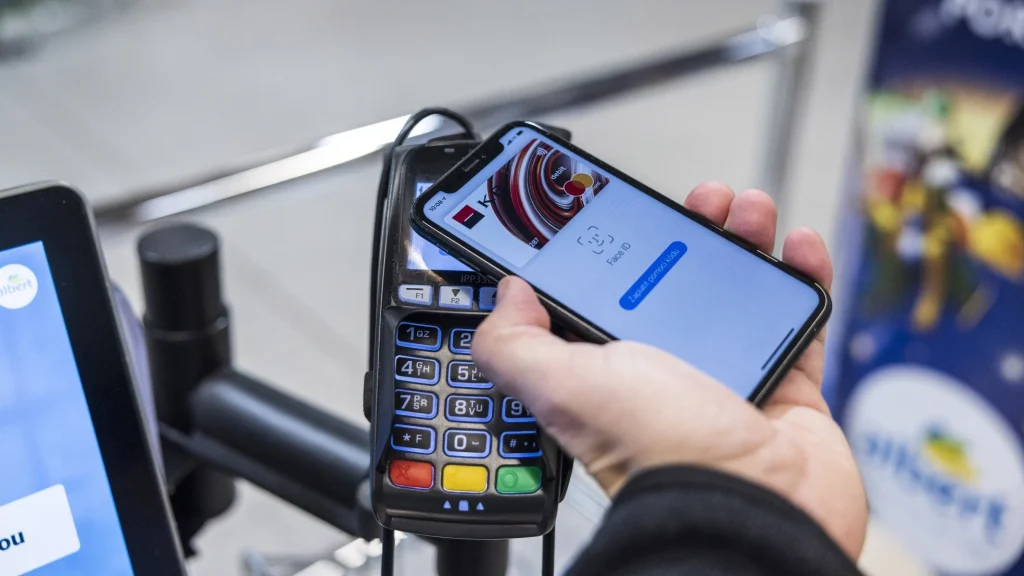
Sejak Android 10, Google menghapus dukungan resmi Android Beam. Namun, Anda masih dapat mentransfer file via NFC dengan bantuan aplikasi pihak ketiga yang mengimplementasikan teknologi Android Beam atau Fast Pair. Berikut rekomendasi aplikasi yang dapat diandalkan:
ShareIt NFC
Aplikasi ini menggabungkan NFC dengan Wi‑Fi Direct untuk mempercepat transfer file besar. NFC hanya berfungsi untuk inisiasi koneksi, sedangkan data sesungguhnya dikirim melalui Wi‑Fi, sehingga Anda dapat mentransfer file hingga beberapa gigabyte.
Files by Google (versi terbaru)
Meskipun tidak menonjolkan NFC, aplikasi ini mendukung “Nearby Share” yang secara otomatis memilih metode terbaik (NFC, Bluetooth, atau Wi‑Fi). Jika NFC terdeteksi, proses pairing menjadi lebih cepat.
Tips Memilih Aplikasi
- Pastikan aplikasi memiliki rating tinggi dan ulasan positif terkait stabilitas NFC.
- Cek apakah aplikasi meminta izin akses lokasi; ini biasanya diperlukan untuk menemukan perangkat terdekat.
- Perhatikan kebijakan privasi, terutama bila Anda mentransfer data sensitif.
Untuk memperkuat keamanan data Anda, pertimbangkan membaca 7 Aplikasi Keamanan Privasi Data untuk Android yang Wajib Kamu Pakai Sekarang Juga! sebelum mengunduh aplikasi apa pun.
5. Mengatasi Masalah Umum Saat Transfer NFC
Walaupun NFC terkesan simpel, beberapa kendala bisa muncul. Berikut solusi praktis untuk mengatasi masalah yang sering ditemui:
Masalah 1: NFC Tidak Mendeteksi Perangkat Lain
- Pastikan kedua ponsel memiliki NFC aktif dan tidak berada dalam mode “Airplane”.
- Periksa apakah ada casing atau pelindung yang menghalangi antena NFC (biasanya di belakang ponsel).
- Lakukan restart pada kedua perangkat untuk menyegarkan layanan NFC.
Masalah 2: Transfer Gagal atau Terputus
- Pastikan jarak antar perangkat tidak melebihi 4 cm.
- Hindari menggerakkan ponsel selama proses transfer; tetap diam hingga selesai.
- Jika menggunakan aplikasi pihak ketiga, periksa apakah aplikasi memiliki update terbaru.
Masalah 3: File Tidak Dapat Diterima
- Periksa ruang penyimpanan di perangkat penerima. Jika hampir penuh, hapus file yang tidak dibutuhkan.
- Beberapa jenis file (seperti .exe) mungkin diblokir oleh sistem Android karena alasan keamanan.
- Gunakan aplikasi “Files” bawaan untuk membuka file yang baru diterima, memastikan kompatibilitas.
6. Tips Memaksimalkan Kecepatan dan Keamanan Transfer NFC
Berikut beberapa trik yang dapat meningkatkan pengalaman Anda saat mentransfer file via NFC:
Gunakan Wi‑Fi Direct Bersamaan dengan NFC
Seperti yang dilakukan aplikasi ShareIt, NFC dapat memicu koneksi Wi‑Fi Direct secara otomatis. Dengan cara ini, NFC hanya berperan sebagai “jembatan” cepat, sedangkan data utama dikirim lewat Wi‑Fi yang jauh lebih cepat.
Nonaktifkan Aplikasi Latar Belakang
Menutup aplikasi yang menggunakan jaringan (misalnya streaming musik atau video) dapat mengalokasikan lebih banyak bandwidth untuk transfer file.
Perbarui Firmware NFC
Beberapa produsen merilis pembaruan firmware yang memperbaiki bug pada modul NFC. Pastikan sistem operasi Android Anda selalu dalam versi terbaru.
Gunakan Kabel USB Sebagai Cadangan
Jika file terlalu besar atau NFC tidak dapat menyelesaikan transfer, sambungkan perangkat ke komputer dengan kabel USB, lalu gunakan mode File Transfer. Ini bukan solusi NFC, tetapi membantu menghindari frustrasi.
7. Praktik Terbaik untuk Transfer File Aman

Keamanan data menjadi hal penting, terutama ketika berbagi file pribadi atau pekerjaan. Ikuti beberapa praktik berikut agar data tetap terlindungi:
Enkripsi File Sebelum Transfer
Gunakan aplikasi enkripsi seperti Folder Lock atau fitur bawaan Android (misalnya “Secure Folder”) untuk melindungi file sebelum mengirimkannya.
Verifikasi Identitas Penerima
Sebelum mengirim, pastikan Anda mengetahui dengan tepat siapa penerima. NFC tidak memberi notifikasi identitas selain nama perangkat.
Hapus Riwayat Transfer
Setelah selesai, bersihkan riwayat transfer di aplikasi yang Anda gunakan. Ini mencegah orang lain melihat file apa saja yang pernah Anda bagikan.
Jika Anda sering menggunakan Wi‑Fi di tempat umum, jangan lupa untuk membaca Cara Cerdas Mengatur Jaringan Wi‑Fi Publik di Android – 10 Langkah Praktis yang Bikin Koneksi Lebih Aman & Stabil untuk melindungi data Anda secara keseluruhan.
8. Langkah-Langkah Praktis: Contoh Transfer Foto via NFC
Berikut contoh konkret mentransfer foto favorit Anda dari ponsel Samsung ke Pixel menggunakan Android Beam (jika masih tersedia) atau aplikasi ShareIt NFC.
- Aktifkan NFC pada kedua ponsel melalui Settings → Connected devices → NFC.
- Buka Galeri pada Samsung, pilih foto “Liburan_Bali.jpg”.
- Tap & Hold pada foto hingga muncul opsi “Share”. Pilih “Beam” atau “Share via ShareIt”.
- Letakkan Kedua Ponsel berdampingan, dengan belakang menghadap.
- Sentuh Layar Samsung ketika notifikasi “Tap to beam” muncul.
- Terima di Pixel dengan menekan “Accept”.
- Selesai! Foto kini tersedia di folder “Downloads” Pixel.
Proses ini biasanya selesai dalam 2‑3 detik untuk foto berukuran 2 MB. Jika foto berukuran lebih besar, aplikasi akan beralih otomatis ke Wi‑Fi Direct, mempercepat proses menjadi beberapa detik saja.
9. FAQ Seputar NFC Transfer di Android
Apakah semua Android mendukung NFC?
Tidak semua. Kebanyakan perangkat mid‑range ke atas memiliki NFC, tetapi beberapa model entry‑level masih menghilangkannya untuk menurunkan biaya.
Apakah NFC dapat mentransfer folder?
Secara default Android Beam tidak mendukung folder. Namun aplikasi pihak ketiga seperti ShareIt dapat mengirimkan banyak file sekaligus, yang secara efektif menyerupai transfer folder.
Berapa kecepatan transfer NFC?
Kecepatan teoritis NFC sekitar 424 kbps, jauh lebih lambat daripada Wi‑Fi Direct (hingga 250 Mbps). Karena itu, NFC biasanya hanya dipakai untuk inisiasi koneksi, bukan transfer data besar.
Apakah NFC dapat digunakan untuk backup data?
Untuk backup penuh, gunakan layanan cloud atau kabel USB. NFC lebih cocok untuk berbagi file cepat antar perangkat yang berada dalam jangkauan dekat.
Apakah ada risiko keamanan saat menggunakan NFC?
Risiko utama adalah “sniffing” jika seseorang berada sangat dekat dengan perangkat Anda. Namun, karena jarak yang dibutuhkan sangat pendek, peluangnya kecil. Selalu aktifkan konfirmasi di perangkat penerima untuk menambah lapisan keamanan.
Dengan memahami cara kerja, persiapan, serta solusi atas masalah yang umum terjadi, Anda kini dapat memanfaatkan NFC di Android secara maksimal. Mulai dari mentransfer foto, dokumen kerja, atau bahkan file musik, semuanya dapat dilakukan dalam hitungan detik tanpa kabel rumit.
Jadi, jangan ragu lagi—aktifkan NFC, pilih aplikasi yang tepat, dan nikmati kemudahan berbagi data yang kini berada dalam genggaman tangan Anda. Selamat mencoba!