Jika kamu sedang mencari cara agar catatan di ponsel Android terasa lebih alami, aplikasi catatan tangan terbaik untuk Android menjadi solusi yang tepat. Di era digital, menulis dengan stylus atau jari tidak hanya sekadar menggantikan buku catatan fisik, melainkan juga menambah fleksibilitas—mulai dari menambahkan gambar, diagram, hingga mengubah tulisan menjadi teks otomatis.
Berbagai aplikasi sudah bermunculan, masing‑masing menawarkan keunikan tersendiri: ada yang fokus pada kecepatan, ada pula yang menonjolkan integrasi cloud atau kemampuan kolaborasi. Namun, tidak semua aplikasi cocok untuk semua orang. Dalam artikel ini, kami akan mengulas secara mendalam apa saja yang harus kamu perhatikan sebelum mengunduh, serta memperkenalkan 10 aplikasi catatan tangan yang paling menonjol di tahun 2024.
Kriteria Memilih Aplikasi Catatan Tangan Terbaik

Sebelum langsung melompat ke daftar aplikasi, ada baiknya kamu memahami dulu faktor-faktor penting yang harus dipertimbangkan. Dengan begitu, pilihanmu akan lebih tepat sasaran dan tidak menyesal di kemudian hari.
Kemudahan Penggunaan (Usability)
Aplikasi harus memiliki antarmuka yang bersih dan responsif. Jika kamu baru pertama kali memakai stylus, UI yang intuitif akan sangat membantu. Cari fitur seperti “quick start” atau “gesture shortcuts” yang memungkinkan kamu langsung menulis tanpa harus membuka banyak menu.
Kompatibilitas Stylus
Beberapa aplikasi dioptimalkan khusus untuk stylus tertentu, misalnya Samsung S Pen, Apple Pencil (via Android emulator), atau stylus generic. Pastikan aplikasi yang kamu pilih mendukung tekanan (pressure sensitivity) dan tilt (sudut pena) untuk hasil tulisan yang lebih natural.
Fitur Konversi Tulisan ke Teks
Jika kamu butuh catatan yang dapat dicari atau disalin ke dokumen lain, konversi tulisan tangan ke teks (handwriting recognition) menjadi nilai plus. Beberapa aplikasi bahkan menyediakan bahasa lokal, termasuk Bahasa Indonesia.
Integrasi Cloud & Sinkronisasi
Catatan yang tersimpan hanya di perangkat berisiko hilang bila terjadi kerusakan. Pilih aplikasi yang mendukung sinkronisasi otomatis ke layanan cloud seperti Google Drive, OneDrive, atau Dropbox. Untuk info lebih lengkap tentang backup data Android, kamu dapat membaca Panduan Lengkap Backup Data Otomatis di Android – Aman, Praktis, dan Gratis!.
Fitur Kolaborasi & Berbagi
Untuk keperluan kerja tim atau proyek kuliah, kemampuan berbagi catatan secara real‑time sangat berguna. Pastikan aplikasi menyediakan opsi share via link atau integrasi dengan platform kolaborasi seperti Google Workspace atau Microsoft Teams.
Harga & Model Bisnis
Beberapa aplikasi menawarkan versi gratis dengan batasan (misalnya jumlah halaman atau fitur premium), sementara yang lain mengusung model langganan bulanan atau tahunan. Tentukan berapa banyak kamu bersedia mengeluarkan uang untuk fitur tambahan.
10 Aplikasi Catatan Tangan Terbaik di Android 2024
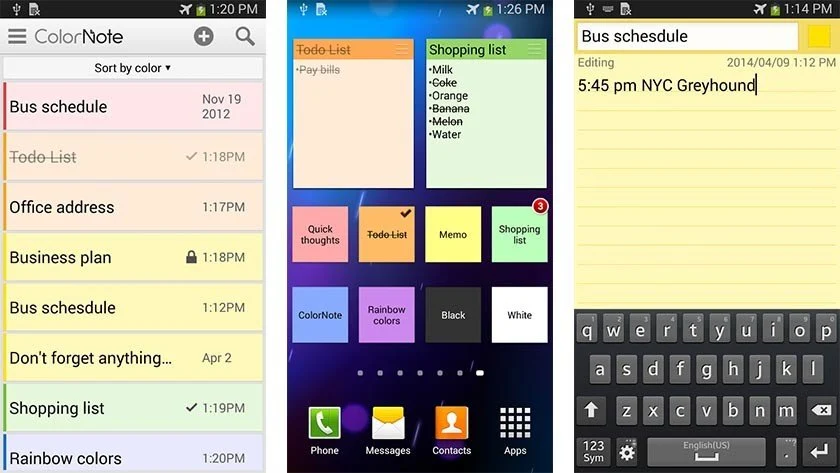
Berikut adalah rangkuman aplikasi yang telah kami uji coba, lengkap dengan kelebihan, kekurangan, dan rekomendasi penggunaan. Setiap aplikasi memiliki keunikan, jadi pilihlah yang paling sesuai dengan kebiasaan menulismu.
1. Samsung Notes
Jika kamu pengguna perangkat Samsung dengan S Pen, Samsung Notes adalah pilihan paling natural. Aplikasi ini terintegrasi penuh dengan ekosistem Samsung, mendukung pressure sensitivity, tilt, serta konversi tulisan ke teks.
- Kelebihan: Integrasi S Pen, sinkronisasi dengan Samsung Cloud, fitur pengenalan tulisan yang akurat.
- Kekurangan: Hanya optimal di perangkat Samsung; fitur kolaborasi terbatas.
- Siapa yang cocok: Pengguna Galaxy Note atau Tab S yang mengandalkan stylus.
2. Microsoft OneNote
OneNote bukan hanya untuk laptop; versi Androidnya kuat dalam mencatat dengan tangan. Aplikasi ini mendukung stylus, konversi tulisan ke teks, serta penyimpanan otomatis ke OneDrive.
- Kelebihan: Gratis, integrasi penuh dengan Office 365, kemampuan kolaborasi real‑time.
- Kekurangan: UI terasa agak berat pada perangkat low‑end.
- Siapa yang cocok: Pengguna yang sudah memakai ekosistem Microsoft atau butuh catatan lintas platform.
3. Google Keep
Untuk catatan singkat dan cepat, Google Keep tetap menjadi favorit. Meskipun tidak selengkap OneNote, ia menawarkan mode “drawing” yang memungkinkan menulis dengan tangan.
- Kelebihan: Sederhana, sinkronisasi dengan Google Account, dapat diakses via web.
- Kekurangan: Tidak ada fitur konversi tulisan ke teks, layout terbatas.
- Siapa yang cocok: Pengguna yang menginginkan catatan cepat tanpa ribet.
4. Squid (Formerly Papyrus)
Squid menonjol dengan kemampuan menulis di “layer” dan dukungan stylus tingkat lanjut. Aplikasi ini cocok untuk mahasiswa yang suka membuat diagram atau sketsa.
- Kelebihan: Dukungan PDF annotation, export ke berbagai format, kemampuan zoom tanpa mengurangi kualitas.
- Kekurangan: Versi gratis terbatas pada 5 dokumen aktif.
- Siapa yang cocok: Mahasiswa, desainer, atau profesional yang sering mengedit PDF.
5. Nebo
Nebo adalah aplikasi premium yang menggabungkan penulisan tangan dengan konversi teks berbasis AI. Tulisanmu secara otomatis berubah menjadi teks yang dapat disunting, sekaligus mempertahankan format diagram.
- Kelebihan: Akurasi tinggi dalam handwriting recognition, dukungan diagram matematika, ekspor ke Word, PDF, dan LaTeX.
- Kekurangan: Berbayar (langganan tahunan), kurva belajar sedikit lebih tinggi.
- Siapa yang cocok: Peneliti, mahasiswa teknik, atau siapa saja yang butuh catatan teknis.
6. Inkredible
Jika kamu mengutamakan kesan tulisan yang “asli” dan tidak memerlukan banyak fitur tambahan, Inkredible adalah pilihan tepat. Aplikasi ini menekankan pada rendering tulisan yang halus dan responsif.
- Kelebihan: Antarmuka minimalist, dukungan stylus pressure, stabil di perangkat low‑end.
- Kekurangan: Tidak ada fitur cloud atau kolaborasi.
- Siapa yang cocok: Pengguna yang menginginkan pengalaman menulis tradisional di layar.
7. LectureNotes
LectureNotes memang dirancang untuk keperluan kuliah, namun fungsinya meluas ke semua jenis catatan. Fitur “slide view” memungkinkan kamu mengorganisir catatan per topik, serta menambahkan audio.
- Kelebihan: Penataan slide yang fleksibel, dukungan stylus tinggi, kemampuan import gambar.
- Kekurangan: UI agak kuno, tidak ada sinkronisasi otomatis ke cloud (harus manual).
- Siapa yang cocok: Mahasiswa, dosen, atau siapa saja yang suka mencatat dalam format presentasi.
8. Autodesk SketchBook
Meski lebih dikenal sebagai aplikasi menggambar, SketchBook juga sangat handal untuk catatan visual. Dengan lapisan tak terbatas dan brush yang dapat disesuaikan, kamu dapat membuat sketsa konsep sekaligus menulis.
- Kelebihan: Gratis, fitur brush profesional, dukungan stylus penuh.
- Kekurangan: Tidak ada fitur konversi tulisan ke teks.
- Siapa yang cocok: Desainer, arsitek, atau kreator yang suka menggabungkan gambar dengan teks.
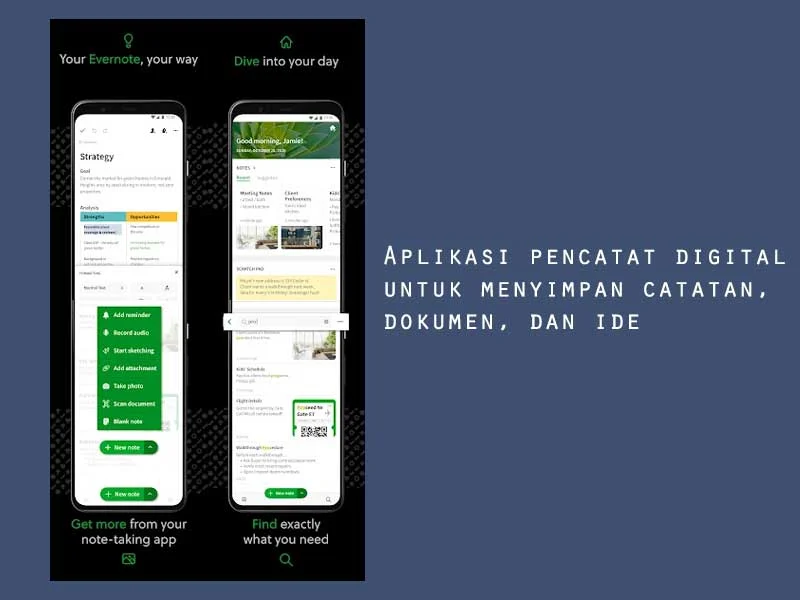
9. Evernote
Evernote sudah lama menjadi standar pencatatan digital. Versi Androidnya kini mendukung penulisan tangan, serta mengubah tulisan menjadi teks yang dapat dicari.
- Kelebihan: Pencarian kuat, integrasi dengan banyak layanan, kemampuan menyimpan catatan dalam berbagai format.
- Kekurangan: Fitur premium berbayar, batas unggahan di versi gratis.
- Siapa yang cocok: Profesional yang membutuhkan satu tempat untuk semua catatan, dokumen, dan tugas.
10. MetaMoJi Note
MetaMoJi menawarkan kombinasi catatan tangan, teks, serta fitur kolaborasi yang solid. Aplikasi ini mendukung export ke format Microsoft Office dan PDF, serta memiliki mode “whiteboard” untuk brainstorming.
- Kelebihan: Dukungan multi‑platform, kolaborasi real‑time, fitur diagram dan tabel.
- Kekurangan: Antarmuka sedikit rumit pada awal penggunaan.
- Siapa yang cocok: Tim kerja, pelajar, atau siapa saja yang suka menggabungkan teks dan visual.
Tips Memaksimalkan Penggunaan Aplikasi Catatan Tangan
Setelah menemukan aplikasi yang cocok, berikut beberapa strategi agar catatanmu menjadi lebih produktif dan terorganisir.
1. Sesuaikan Pen dan Brush
Pilih ketebalan dan jenis pena yang nyaman. Banyak aplikasi memungkinkan kamu menyimpan preset, sehingga tidak perlu mengatur ulang setiap kali membuka catatan baru.
2. Manfaatkan Fitur Tag & Folder
Tagging membantu menemukan catatan dengan cepat. Kombinasikan dengan folder hierarki untuk memisahkan topik pribadi, pekerjaan, atau studi.
3. Gunakan Shortcut Gestur
Beberapa aplikasi seperti Squid dan OneNote mendukung gestur cepat (misalnya swipe dengan tiga jari untuk undo). Pelajari gestur ini agar alur menulismu lebih lancar.
4. Backup Secara Rutin
Jangan menunggu sampai data hilang. Aktifkan sinkronisasi otomatis ke layanan cloud pilihanmu. Jika kamu belum mengatur backup, lihat panduan Panduan Lengkap Backup Data Otomatis di Android untuk langkah-langkah praktis.
5. Hindari Gangguan Selama Menulis
Jika kamu suka menulis catatan penting saat rapat atau kuliah, matikan notifikasi yang tidak penting. Untuk melindungi diri dari panggilan tak diinginkan, kamu bisa memanfaatkan 10 Cara Ampuh Memblokir Panggilan Spam di Android sehingga fokus tetap terjaga.
6. Kustomisasi Tampilan
Beberapa aplikasi memungkinkan kamu mengganti tema, warna latar, atau bahkan ikon. Jika ingin memberi sentuhan personal, cek Cara Mengubah Tema Ikon di Android untuk inspirasi kustomisasi yang mudah.
Apa yang Harus Diperhatikan Saat Memilih Versi Gratis atau Berbayar?
Versi gratis biasanya cukup untuk kebutuhan dasar, namun ada beberapa hal yang perlu kamu timbang:
- Batas Penyimpanan: Aplikasi gratis sering membatasi jumlah catatan atau ukuran file.
- Fitur Premium: Konversi tulisan ke teks, kolaborasi real‑time, atau ekspor ke format khusus biasanya hanya tersedia di versi berbayar.
- Iklan: Beberapa aplikasi menyisipkan iklan yang mengganggu pengalaman menulis.
- Dukungan Pelanggan: Versi berbayar biasanya menyediakan layanan support lebih cepat.
Jika kamu mengandalkan catatan untuk pekerjaan atau studi, investasi pada versi berbayar dapat meningkatkan efisiensi dan keamanan data. Namun, untuk penggunaan ringan, versi gratis sudah cukup memadai.
Kesimpulannya, dunia aplikasi catatan tangan di Android semakin kaya pilihan. Dari Samsung Notes yang terintegrasi penuh dengan perangkat Samsung hingga Nebo yang menawarkan konversi AI canggih, setiap aplikasi memiliki keunggulan masing‑masing. Pilihlah yang paling sesuai dengan gaya menulismu, perangkat yang kamu gunakan, serta kebutuhan kolaborasi atau backup. Dengan mengoptimalkan fitur‑fitur yang ada dan mengikuti tips di atas, catatan tangan digitalmu akan menjadi lebih rapi, dapat dicari, dan tentunya lebih menyenangkan untuk dibaca kembali.