

Backup data otomatis di Android bukan lagi pilihan, melainkan kebutuhan dasar bagi siapa saja yang mengandalkan smartphone untuk menyimpan foto, dokumen, atau catatan penting. Tanpa backup, satu kali kejadian tak terduga—entah itu kerusakan hardware, kehilangan perangkat, atau sekadar update yang gagal—bisa berakibat fatal. Di paragraf pertama ini, saya akan menekankan betapa pentingnya memiliki sistem backup yang berjalan otomatis, sehingga Anda tak perlu khawatir lagi ketika perangkat tiba‑tiba “mati”.
Artikel ini akan mengupas tuntas segala hal yang perlu Anda ketahui tentang backup otomatis di Android: kenapa penting, cara mengatur dengan layanan bawaan Google, pilihan aplikasi pihak ketiga yang terpercaya, serta tips menjaga agar proses backup tetap lancar tanpa menghabiskan kuota data berlebih. Jadi, siapkan secangkir kopi, dan mari kita mulai perjalanan mengamankan data digital Anda!
Jika Anda pernah mengalami kesulitan memindahkan data antar perangkat, mungkin artikel 7 Cara Mudah Pindahkan Data dari iPhone ke Android Tanpa Ribet pernah membantu. Pada akhirnya, memiliki backup yang solid akan membuat proses migrasi data menjadi jauh lebih simpel dan bebas stres.
Mengapa Backup Otomatis di Android Sangat Penting?

Berikut beberapa alasan utama yang membuat backup otomatis menjadi keharusan:
- Kehilangan perangkat: Smartphone yang hilang atau dicuri bisa menyebabkan data sensitif jatuh ke tangan yang tidak diinginkan.
- Kerusakan hardware: Layar pecah, motherboard rusak, atau baterai bengkak—semua itu dapat mengakibatkan data tidak dapat diakses.
- Kesalahan pengguna: Menghapus file secara tidak sengaja atau menginstal aplikasi yang menyebabkan sistem tidak stabil.
- Update sistem yang gagal: Kadang‑kadang pembaruan Android membawa bug yang membuat data terkorupsi.
Dengan backup otomatis, semua risiko di atas dapat diminimalisir karena data Anda selalu disimpan di cloud atau perangkat lain secara periodik. Tidak perlu lagi mengingat untuk melakukan backup manual; cukup atur satu kali, dan sistem akan mengurus sisanya.
Pilihan Metode Backup Otomatis di Android
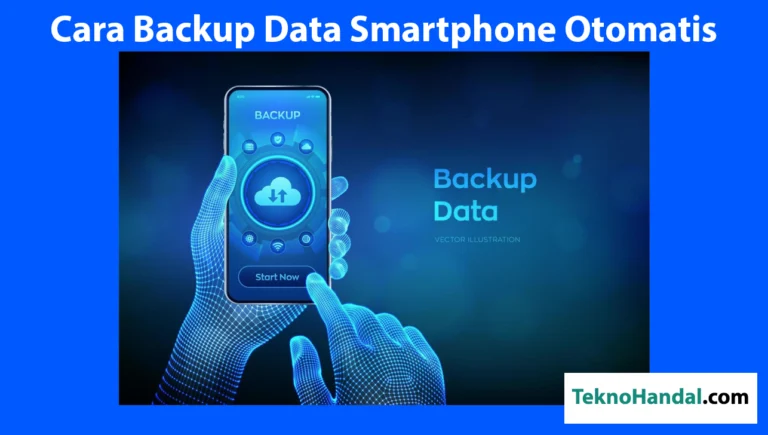
Android menyediakan beberapa cara untuk melakukan backup secara otomatis. Pilihan Anda tergantung pada preferensi penyimpanan (cloud vs lokal), kebutuhan privasi, serta seberapa sering Anda ingin data ter‑sync.
1. Google Drive (Google One)
Google Drive menjadi solusi default bagi mayoritas pengguna Android karena terintegrasi langsung dengan sistem operasi. Dengan akun Google, Anda dapat menyalakan opsi “Backup ke Google Drive” di bagian Settings > System > Backup. Fitur ini mencakup:
- Foto & video (Google Foto)
- Kontak, kalender, dan SMS
- Pengaturan aplikasi dan data aplikasi yang mendukung backup
- Data Wi‑Fi, jaringan seluler, dan preferensi perangkat lainnya
2. OneDrive atau Dropbox
Jika Anda lebih suka layanan cloud selain Google, aplikasi resmi OneDrive atau Dropbox dapat di‑sync secara otomatis melalui aplikasi masing‑masing. Keduanya menyediakan opsi “auto‑upload” untuk foto/video serta folder tertentu.
3. Aplikasi Pihak Ketiga
Berbagai aplikasi backup di Play Store menawarkan fitur yang lebih lengkap, seperti backup seluruh sistem, kloning aplikasi, atau penyimpanan ke server pribadi. Kami akan bahas beberapa aplikasi terpopuler di bagian berikut.
Langkah‑Langkah Mengatur Backup dengan Google Drive
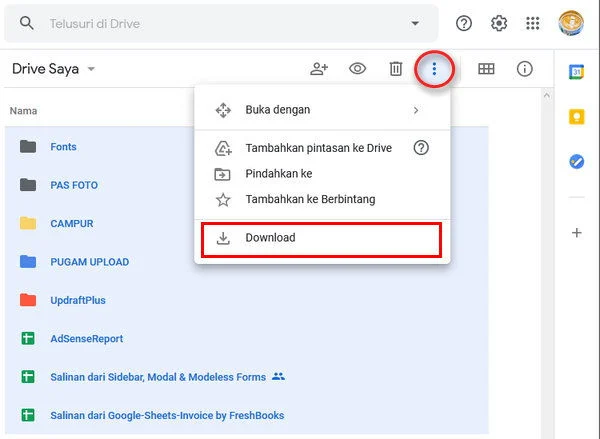
Jika Anda belum mengaktifkan backup Google, ikuti panduan berikut agar semua data penting secara otomatis tersimpan di cloud.
Persiapan Awal
- Pastikan perangkat terhubung ke jaringan Wi‑Fi stabil.
- Masuk ke akun Google yang aktif. Jika belum punya, buat terlebih dahulu di Google Account.
- Cek ruang penyimpanan di Google One (biasanya 15 GB gratis). Jika diperlukan, pertimbangkan upgrade ke paket berbayar.
Aktivasi Backup Sistem
- Buka Settings > System > Backup.
- Nyalakan Back up to Google Drive atau Backup my data (tergantung versi Android).
- Pilih akun Google yang ingin dipakai untuk backup.
- Pastikan opsi Automatic restore aktif, sehingga saat Anda mengganti perangkat, data akan ter‑restore otomatis.
Backup Foto dan Video dengan Google Foto
- Unduh atau buka aplikasi Google Foto.
- Masuk dengan akun Google yang sama.
- Pilih Settings > Backup & sync dan aktifkan.
- Anda dapat mengatur kualitas backup: “High quality” (gratis tak terbatas) atau “Original quality” (memakai kuota penyimpanan).
Verifikasi dan Pemulihan
Setelah beberapa jam, cek kembali di Settings > System > Backup untuk memastikan status “Backup completed”. Jika Anda pernah mengganti perangkat, pilih Restore pada tahap setup awal, atau masuk ke Google Drive > Backups** untuk memulihkan data secara selektif.
Backup Menggunakan Aplikasi Pihak Ketiga

Google Drive memang nyaman, tapi kadang terbatas pada apa yang didukung Google. Berikut beberapa aplikasi yang dapat memperluas kemampuan backup Anda.
1. Titanium Backup (Root Only)
Jika Anda sudah melakukan rooting, Titanium Backup adalah pilihan paling kuat. Ia dapat mem‑backup seluruh sistem, aplikasi, data aplikasi, SMS, dan bahkan setting jaringan. Kelebihannya:
- Backup granular (pilih aplikasi atau data tertentu)
- Scheduler untuk backup harian/mingguan
- Restore cepat ke perangkat lain (asalkan sudah di‑root)
Catatan: Karena memerlukan akses root, gunakan dengan hati‑hati dan pastikan Anda mengerti risikonya.
2. Helium – App Sync and Backup
Untuk pengguna yang tidak mau melakukan rooting, Helium menawarkan backup aplikasi dan data tanpa root. Ia memanfaatkan PC sebagai perantara untuk meng‑activate backup, kemudian menyimpan file .zip yang dapat dipindahkan ke cloud atau komputer.
3. Super Backup & Restore
Aplikasi ini populer karena antarmukanya sederhana dan tidak membutuhkan root. Ia dapat backup:
- Kontak, SMS, MMS, dan panggilan
- Bookmark browser
- Kalender
- App APK beserta data (terbatas)
Anda dapat menjadwalkan backup otomatis setiap hari atau minggu, dan menyimpannya ke Google Drive, Dropbox, atau penyimpanan lokal.
4. Mi Cloud (untuk perangkat Xiaomi)
Jika Anda menggunakan smartphone Xiaomi, layanan Mi Cloud terintegrasi dengan MIUI. Ia menyediakan backup foto, catatan, pesan, dan bahkan tema. Aktifkan melalui Settings > Mi Account > Mi Cloud.
Tips Memastikan Backup Selalu Berjalan Lancar
Setelah Anda menyiapkan backup, ada beberapa hal yang bisa dilakukan agar proses tidak terganggu dan tetap efisien.
1. Perhatikan Kuota Data Seluler
Backup otomatis biasanya memakai Wi‑Fi, namun ada kalanya jaringan seluler terpaksa dipakai (misalnya ketika Wi‑Fi tidak tersedia). Untuk menghindari tagihan tak terduga, matikan opsi “Backup over cellular” pada pengaturan masing‑masing aplikasi. Baca juga 10 Tips Jitu Menghemat Kuota Data pada Smartphone Android untuk strategi lebih lanjut.
2. Pastikan Waktu dan Zona Waktu Tepat
Scheduler backup bergantung pada jam internal perangkat. Jika zona waktu berubah (misalnya saat bepergian ke luar negeri), backup mungkin tidak berjalan pada jam yang diharapkan. Pastikan Settings > System > Date & time diatur ke “Automatic”.
3. Cek Ketersediaan Ruang Penyimpanan
Baik pada cloud maupun penyimpanan lokal, ruang yang cukup sangat penting. Jadwalkan pemeriksaan bulanan untuk memastikan tidak ada “out of space” yang menghentikan backup. Jika menggunakan Google Drive, pertimbangkan upgrade ke Google One bila sering mendekati batas 15 GB.
4. Gunakan Aplikasi yang Memiliki Enkripsi
Keamanan data selama transit dan penyimpanan penting, terutama untuk data sensitif seperti dokumen kerja atau foto pribadi. Pilih aplikasi yang menawarkan enkripsi end‑to‑end, misalnya Sync.com atau MEGA, bila Anda menginginkan privasi ekstra.
5. Uji Pemulihan Secara Berkala
Backup yang baik hanyalah setengah pekerjaan; Anda juga harus memastikan proses restore berfungsi. Setiap tiga bulan, coba pulihkan satu atau dua file dari cloud ke perangkat lain. Ini membantu mengidentifikasi potensi masalah sebelum Anda benar‑benar membutuhkan data.
6. Manfaatkan Fitur “Smart Sync” pada Cloud
Beberapa layanan cloud (seperti OneDrive) memiliki opsi “Files On‑Demand” yang memungkinkan file disimpan secara virtual di perangkat tanpa menghabiskan ruang penyimpanan lokal. Ini berguna bila Anda memiliki banyak foto atau video berukuran besar.
Strategi Backup untuk Pengguna Aktif Game dan Media
Bagi gamer Android, terutama yang suka bermain 7 Game RPG Android dengan Grafis Tinggi, backup data game (save files) menjadi krusial. Beberapa game menyimpan progres di cloud (Google Play Games), sementara yang lain menyimpan secara lokal. Untuk yang lokal, gunakan aplikasi seperti FolderSync untuk menyinkronkan folder /Android/data ke Google Drive secara otomatis.
Selain itu, foto, video, dan rekaman layar yang dihasilkan saat bermain dapat memakan banyak ruang. Pastikan Google Foto diatur untuk “High quality” sehingga tidak cepat menghabiskan kuota penyimpanan.
Integrasi Backup dengan Optimasi Sistem Operasi
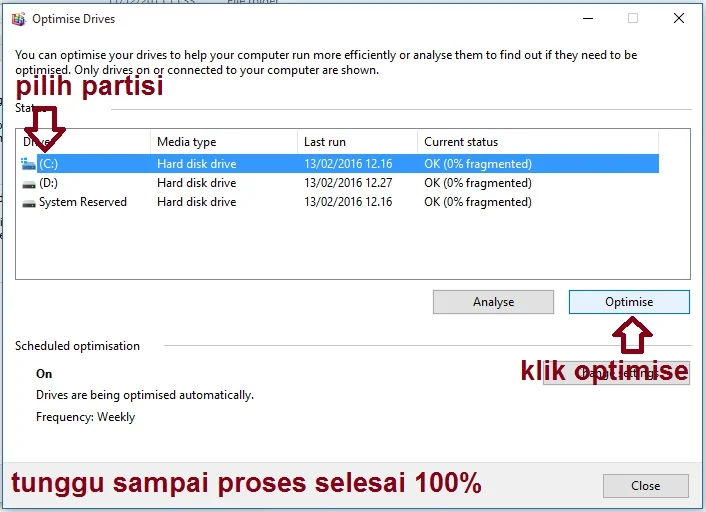
Backup yang rutin dapat membantu optimasi sistem operasi karena Anda dapat dengan mudah meng‑reset perangkat tanpa takut kehilangan data. Proses factory reset memang dapat memperbaiki lag atau bug yang menumpuk, dan dengan backup yang siap, Anda hanya perlu menunggu beberapa menit hingga semua aplikasi dan data kembali pulih.
Berikut rangkuman singkat langkah optimasi setelah backup:
- Hapus aplikasi yang tidak terpakai.
- Bersihkan cache sistem lewat Settings > Storage > Cached data.
- Lakukan update sistem ke versi terbaru.
- Setelah reset, pulihkan data dari backup otomatis.
Dengan rutin melakukan backup dan sesekali membersihkan sistem, perangkat Android Anda akan tetap cepat, responsif, dan data tetap aman.
Jadi, tidak ada lagi alasan untuk menunda backup. Pilih metode yang paling cocok—apakah mengandalkan Google Drive, OneDrive, atau aplikasi pihak ketiga—dan aktifkan jadwal otomatis sesuai kebiasaan Anda. Selalu periksa ruang penyimpanan, matikan backup lewat jaringan seluler, serta uji pemulihan secara periodik. Dengan cara ini, Anda dapat menikmati kebebasan menggunakan smartphone tanpa rasa cemas kehilangan data berharga.


Pingback: 7 Smartwatch Terbaik untuk Android yang Bikin Hidupmu Lebih Cerdas! - ilmuteknologi
Pingback: 7 Langkah Mudah Aktifkan Developer Options di Android – Buka Rahasia Smartphone Kamu Sekarang! - ilmuteknologi
Pingback: 10 Aplikasi Pemantau Kesehatan Android Terbaik 2024 yang Bikin Hidup Lebih Sehat! - ilmuteknologi
Pingback: 10 Cara Ampuh Memblokir Panggilan Spam di Android yang Wajib Kamu Coba Sekarang! - ilmuteknologi
Pingback: 10 Aplikasi Catatan Tangan Terbaik untuk Android yang Bikin Catatanmu Lebih Hidup! - ilmuteknologi