

Siapa yang tidak menginginkan internet seluler 5G yang selalu cepat dan stabil di ponsel Android? cara mengoptimalkan jaringan seluler 5G di Android kini menjadi topik hangat, apalagi setelah operator mulai meluncurkan layanan 5G secara massal. Sayangnya, tidak semua pengguna merasakan kecepatan maksimal karena ada banyak faktor yang memengaruhi performa jaringan, mulai dari pengaturan sistem hingga aplikasi yang berjalan di latar belakang.
Di artikel ini, kita akan membahas seluk-beluk jaringan 5G pada perangkat Android, mulai dari dasar teknis hingga trik‑trik praktis yang dapat kamu terapkan sendiri. Dengan mengikuti panduan lengkap ini, kamu tidak hanya akan mempercepat streaming video atau download besar, tetapi juga mengurangi lag saat bermain game online dan meningkatkan efisiensi baterai.
Berbekal pengetahuan tentang cara kerja jaringan, pengaturan optimal, serta aplikasi pendukung, kamu akan menjadi “master” 5G di genggaman. Yuk, simak ulasannya!
Memahami Dasar-dasar Jaringan 5G di Android
Apa Itu 5G dan Kenapa Penting?
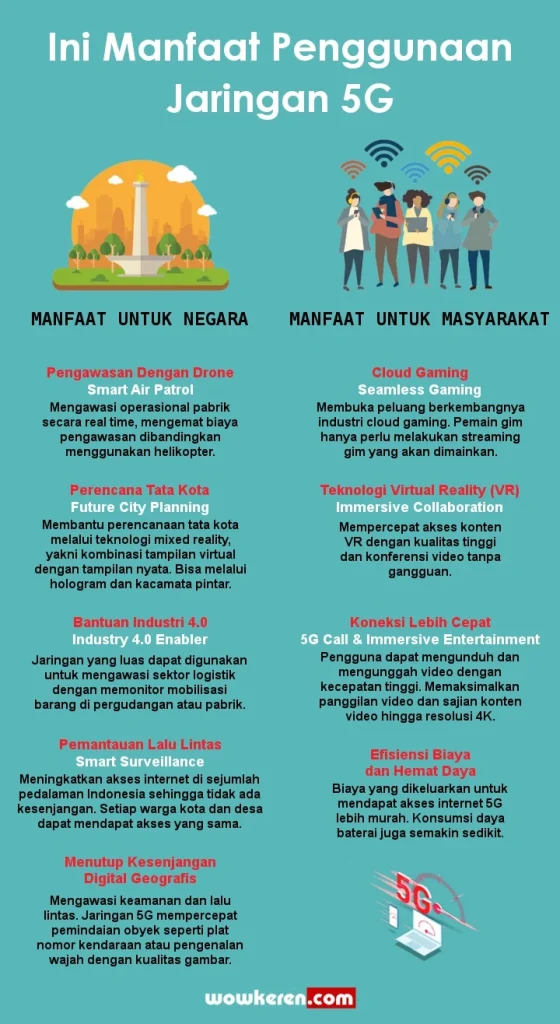
5G adalah generasi kelima teknologi seluler yang menawarkan kecepatan download hingga 10 kali lipat dibandingkan 4G, latensi yang jauh lebih rendah, serta kapasitas jaringan yang lebih besar. Bagi pengguna Android, ini berarti pengalaman streaming 4K tanpa buffering, game cloud yang responsif, dan koneksi yang lebih stabil di area padat.
Band Frekuensi dan Mode Operasi
Operator biasanya menyediakan 5G dalam dua spektrum utama: sub‑6 GHz (frekuensi di bawah 6 GHz) dan mmWave (gelombang milimeter). Sub‑6 menawarkan jangkauan luas tetapi kecepatan lebih rendah dibandingkan mmWave yang sangat cepat namun dengan jangkauan terbatas. Pastikan ponselmu mendukung kedua band tersebut untuk fleksibilitas maksimal.
Kompatibilitas Perangkat Android
- Model flagship 2020‑2023 biasanya sudah dilengkapi modem 5G (Qualcomm Snapdragon X55/X60 atau MediaTek Dimensity).
- Periksa spesifikasi pada menu Settings > About Phone > Status atau gunakan aplikasi CPU-Z untuk melihat modem yang terpasang.
- Jika perangkatmu masih menggunakan modem 4G, tidak ada cara magis untuk “menambah” 5G; upgrade perangkat menjadi solusi.
Pengaturan Sistem Android untuk Kinerja 5G Maksimal
Aktifkan Mode 5G di Pengaturan Seluler
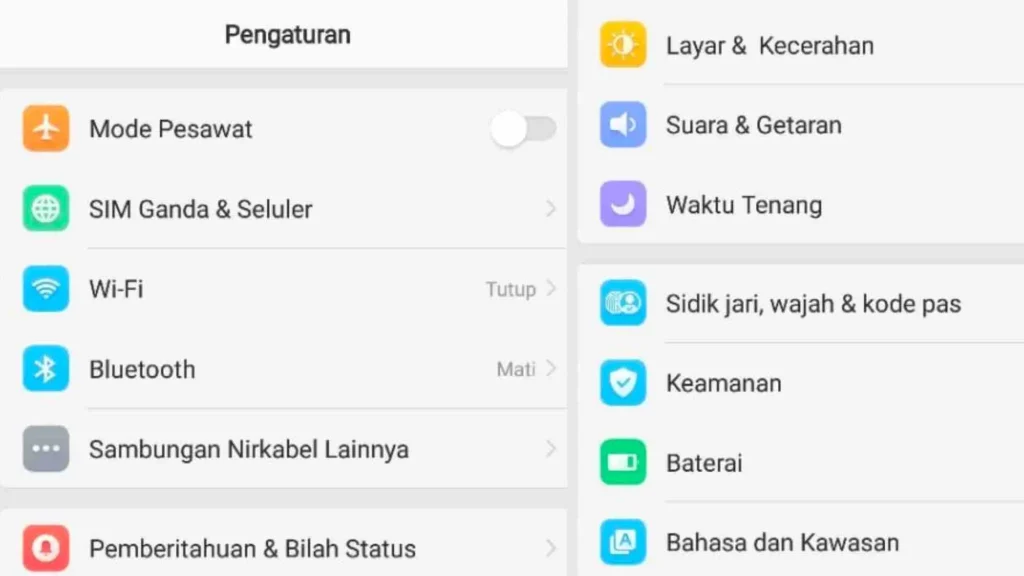
Langkah pertama yang paling sederhana namun sering terlewat adalah memastikan mode jaringan berada pada “5G/4G/3G/2G (auto)”. Buka Settings > Network & Internet > Mobile network > Preferred network type dan pilih opsi yang mencakup 5G. Jika hanya “4G/3G/2G” terpilih, ponsel tidak akan mencari sinyal 5G walaupun tersedia.
Gunakan Mode “High Performance” atau “Ultra‑Performance”
Beberapa produsen (Samsung, OnePlus, Xiaomi) menyediakan profil kinerja khusus. Pada Samsung misalnya, masuk ke Settings > Device care > Battery > Power mode dan pilih “High performance”. Ini menonaktifkan pembatasan CPU dan memperbolehkan modem bekerja pada kecepatan penuh.
Nonaktifkan Penghemat Data (Data Saver)
Fitur Data Saver memang berguna untuk menghemat kuota, tetapi ia membatasi kecepatan pada aplikasi tertentu. Matikan fitur ini lewat Settings > Network & Internet > Data usage > Data saver saat kamu ingin memanfaatkan kecepatan 5G secara penuh.
Kelola Aplikasi Latar Belakang
Aplikasi yang terus-menerus mengirim atau menerima data (misalnya media sosial, email, atau aplikasi sinkronisasi cloud) dapat “menghabiskan” bandwidth 5G dan menurunkan performa untuk aplikasi utama. Gunakan Settings > Apps & notifications > See all apps, pilih aplikasi, lalu pilih “Force stop” atau “Disable background activity” untuk aplikasi yang tidak penting.
Optimalkan Pengaturan Wi‑Fi Assist (Jika Ada)
Beberapa ponsel memungkinkan “Wi‑Fi Assist” atau “Smart Network Switch” yang otomatis beralih ke Wi‑Fi saat sinyal seluler lemah. Untuk mengutamakan 5G, nonaktifkan fitur ini di Settings > Network & Internet > Wi‑Fi > Advanced. Ini memastikan perangkat tetap menggunakan jaringan seluler 5G meski Wi‑Fi tersedia.
Aplikasi Pendukung dan Tools untuk Optimasi 5G
Network Analyzer & Speed Test
Aplikasi seperti Network Analyzer atau Speedtest by Ookla membantu kamu memantau kekuatan sinyal, kecepatan download/upload, serta latency secara real‑time. Dengan data ini, kamu dapat mengidentifikasi area “dead zone” di rumah atau kantor dan memindahkan ponsel ke posisi yang lebih baik.
VPN dengan Server 5G Optimized
Beberapa layanan VPN menyediakan server khusus yang dioptimalkan untuk jaringan 5G, mengurangi jitter dan meningkatkan keamanan. Pilih VPN yang memiliki server di wilayahmu dan pastikan protokol yang dipilih (misalnya WireGuard) tidak menambah latency berlebih.
App “Network Signal Booster”
Meskipun tidak menambah sinyal fisik, aplikasi ini dapat memaksa ponsel untuk beralih ke menara seluler dengan sinyal terkuat. Kombinasikan dengan cara cerdas mengatur jaringan Wi‑Fi publik di Android untuk pengalaman koneksi yang lebih konsisten.
Pengelola Baterai Pintar
Aplikasi seperti AccuBattery memberikan insight tentang konsumsi daya oleh modem seluler. Jika kamu menemukan bahwa 5G menguras baterai terlalu cepat, pertimbangkan untuk mengaktifkan mode “Balanced” pada saat tidak membutuhkan kecepatan penuh.
Tips Praktis Mengatasi Masalah Umum pada Koneksi 5G
Masalah: Sinyal 5G Tampil “No Service” atau “Limited”
- Pastikan area tempatmu berada memang memiliki cakupan 5G dari operator. Gunakan aplikasi OpenSignal untuk memetakan menara terdekat.
- Restart perangkat. Kadang modem butuh “reset” singkat agar dapat menemukan menara 5G.
- Periksa pembaruan sistem (OTA). Produsen sering merilis patch yang memperbaiki kompatibilitas modem dengan jaringan baru.
Masalah: Kecepatan 5G Tidak Sesuai Klaim (Hanya 10‑20 Mbps)
- Uji kecepatan di lokasi berbeda; mungkin kamu berada di area “mid‑band” yang memang lebih lambat daripada “mmWave”.
- Nonaktifkan aplikasi penghemat data dan mode baterai hemat.
- Jika masih lambat, hubungi layanan pelanggan operator untuk memastikan tidak ada pemeliharaan jaringan di daerahmu.
Masalah: Konsumsi Baterai Tinggi Saat Menggunakan 5G
- Gunakan mode “Balanced” atau “Power saving” pada aplikasi tertentu yang tidak memerlukan kecepatan tinggi.
- Matikan “5G Auto‑switch” jika ponsel terus-menerus beralih antara 5G dan 4G; pilih “5G only” saat kamu berada di area dengan sinyal kuat.
- Pastikan tidak ada aplikasi yang “keep‑alive” di latar belakang yang terus mengakses internet.
Masalah: Latency Tinggi pada Game Online
- Aktifkan “Game Mode” atau “Gaming Optimizer” pada ponsel (biasanya ada di Settings > Advanced features).
- Gunakan VPN dengan server yang dekat dengan server game untuk mengurangi jitter.
- Pastikan tidak ada download besar atau streaming video yang berjalan bersamaan.
Masa Depan 5G dan Inovasi di Platform Android
5G‑Advanced dan Integrasi AI
Operator dan chipset maker sedang mengembangkan “5G‑Advanced”, yang menggabungkan AI untuk mengoptimalkan alokasi spektrum secara dinamis. Pada Android, ini akan berarti ponsel dapat menyesuaikan power output dan pemilihan band secara otomatis, sehingga kecepatan dan efisiensi baterai semakin baik.
Edge Computing dan Cloud Gaming
Dengan latensi <1 ms yang dijanjikan, layanan cloud gaming seperti Xbox Cloud Gaming atau Google Stadia (jika kembali) akan menjadi mainstream. Android akan menjadi platform utama untuk mengakses game‑as‑a‑service, asalkan jaringan 5G teroptimalkan dengan baik.
IoT dan Smart City
5G membuka peluang bagi perangkat IoT (Internet of Things) yang terhubung ke ponsel Android, seperti sensor kesehatan, kamera keamanan, atau kendaraan otonom. Pengaturan jaringan yang tepat di Android akan memastikan data IoT mengalir lancar tanpa gangguan.
Intinya, mengoptimalkan jaringan seluler 5G di Android tidak hanya tentang menekan tombol “Enable 5G”. Kamu harus memahami spektrum yang tersedia, menyesuaikan pengaturan sistem, memanfaatkan aplikasi pendukung, dan siap menghadapi tantangan teknis yang mungkin muncul. Dengan langkah‑langkah di atas, kamu akan merasakan kecepatan internet seluler yang sesungguhnya—cepat, stabil, dan siap menaklukkan kebutuhan digital masa kini.
Selain itu, jangan lupa untuk melindungi data dan privasimu saat berselancar di jaringan 5G yang lebih cepat. Baca juga 7 Aplikasi Keamanan Privasi Data untuk Android yang Wajib Kamu Pakai Sekarang Juga! agar koneksi tetap aman.



Pingback: 10 Aplikasi Pengelola File Terbaik untuk Android yang Bikin Hidup Lebih Praktis! - ilmuteknologi
Pingback: Memahami Standar Fast Charge yang Umum di Android - ilmuteknologi
Pingback: Cara Mengatur Shortcut Gesture di Android Terbaru – Trik Praktis yang Bikin Ponselmu Lebih Cepat! - ilmuteknologi