

Jika kamu ingin mempercepat navigasi dan meningkatkan produktivitas, cara mengatur shortcut gesture di Android terbaru menjadi skill wajib. Gesture atau gerakan jari kini tidak hanya sekadar swipe untuk kembali ke home, melainkan bisa di‑custom menjadi pintasan ke aplikasi favorit, kontrol media, atau bahkan perintah khusus. Artikel ini akan mengupas tuntas mulai dari pengenalan, cara mengaktifkan di berbagai merk, hingga tips mengoptimalkan gesture supaya tidak mengganggu baterai.
Berbeda dengan versi Android lama yang mengandalkan tombol fisik, Android modern menonjolkan gestur berbasis layar sentuh yang responsif. Dengan memahami cara mengatur shortcut gesture, kamu bisa memanfaatkan seluruh potensi smartphone tanpa harus menambah aplikasi tambahan. Yuk, simak langkah‑langkah praktisnya!
Mengenal Shortcut Gesture di Android Terbaru

Apa Itu Shortcut Gesture?
Shortcut gesture adalah gerakan jari yang di‑mapping ke aksi tertentu, seperti membuka aplikasi, menyalakan lampu senter, atau mengaktifkan asisten virtual. Android 12 dan 13 memperkenalkan gesture navigation yang lebih fleksibel, memungkinkan pengguna men‑assign gesture ke fungsi yang tidak disediakan secara default.
Mengapa Gesture Penting?
- Kecepatan: Akses satu tap atau swipe cepat ke fitur yang paling sering kamu pakai.
- Ergonomi: Mengurangi kebutuhan menekan tombol fisik yang sering membuat jari lelah.
- Kebersihan Layar: Lebih sedikit sentuhan pada ikon sehingga layar tetap bersih.
Perbedaan Antara Gesture Standar dan Shortcut Gesture
Gesture standar biasanya sudah ter‑integrasi di sistem (misalnya swipe up untuk home). Sementara shortcut gesture adalah gerakan tambahan yang dapat kamu atur sendiri lewat pengaturan atau aplikasi pihak ketiga.
Cara Mengaktifkan Shortcut Gesture di Berbagai Merk Smartphone
Samsung Galaxy (One UI)
Samsung menyediakan fitur Edge Panel dan Quick Launch Gestures. Ikuti langkah berikut:
- Buka Pengaturan → Gerakan dan Gestur.
- Pilih Gestur Layar Kunci atau Gerakan Bawah untuk men‑assign shortcut.
- Pilih aksi yang diinginkan, misalnya Camera atau Google Assistant.
Jika kamu ingin menambahkan shortcut khusus, gunakan aplikasi seperti One Hand Operation yang kompatibel dengan One UI.
Xiaomi (MIUI)
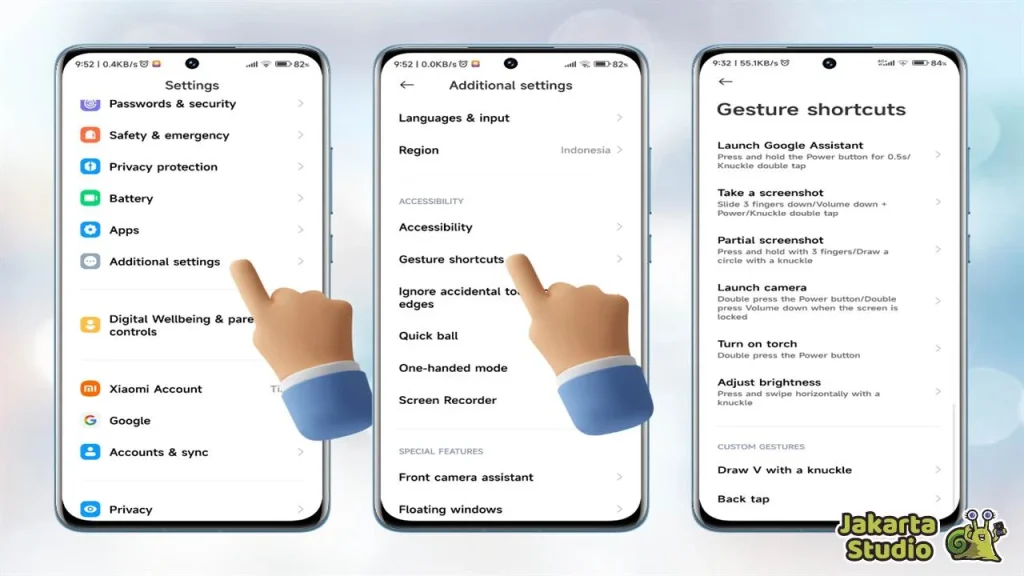
MIUI menambahkan menu Gestures & Motions di dalam Pengaturan. Berikut caranya:
- Masuk ke Pengaturan → Gestur → Gestur Layar Kunci.
- Aktifkan Double Tap to Wake atau Swipe Up to Open Camera.
- Untuk shortcut khusus, pilih Quick Ball atau Shortcut Gestures lalu tentukan aplikasi yang ingin dibuka.
OnePlus (OxygenOS)
OnePlus mengandalkan Quick Gestures yang dapat diakses lewat Pengaturan → Gestur. Pilih Quick Gestures dan atur gerakan tiga jari, empat jari, atau swipe khusus sesuai kebutuhan.
Google Pixel (Stock Android)
Pixel menawarkan Gestures sederhana namun kuat. Untuk men‑setup shortcut:
- Buka Pengaturan → Sistem → Gestur.
- Pilih Gestur Navigasi atau Gestur Layar Kunci.
- Gunakan fitur Quick Tap atau Double Twist untuk membuka aplikasi atau kontrol.
Jika membutuhkan lebih banyak opsi, aplikasi pihak ketiga seperti Nova Launcher dapat menambahkan shortcut gesture yang tidak ada di sistem.
Android AOSP (Custom ROM)
Bagi pengguna yang memakai custom ROM seperti LineageOS, biasanya ada menu Gesture Settings di dalam Pengaturan. Di sana kamu dapat men‑assign gesture ke Intent khusus atau menjalankan skrip menggunakan Tasker.
Kustomisasi Shortcut Gesture: Mengatur Aksi, Menambah, dan Menghapus
Gunakan Aplikasi Pihak Ketiga
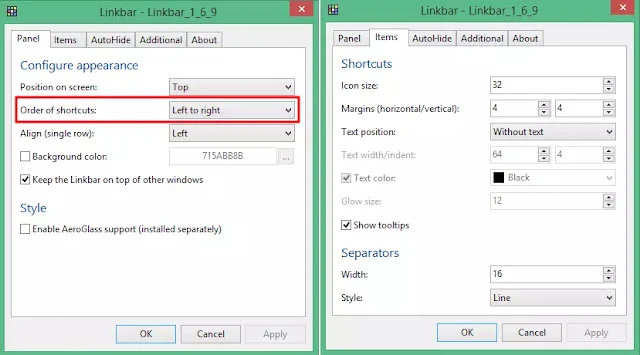
Jika sistem bawaan terasa terbatas, aplikasi seperti Nova Launcher, Gesture Launcher, atau One UI Gestures memungkinkan pembuatan shortcut gesture yang lebih fleksibel.
Langkah Praktis Membuat Shortcut dengan Nova Launcher
- Instal dan set Nova Launcher sebagai peluncur utama.
- Buka Nova Settings → Gestures & Inputs.
- Pilih jenis gesture (double tap, swipe up, dll.) dan pilih aksi yang diinginkan, misalnya membuka WhatsApp atau memutar musik.
Menghapus atau Menonaktifkan Gesture yang Tidak Dipakai
Seringkali gesture yang tidak terpakai justru mengganggu. Untuk menonaktifkannya, kembali ke menu Gestur pada pengaturan masing‑masing merk dan matikan toggle yang bersangkutan. Jika kamu memakai aplikasi pihak ketiga, masuk ke setting aplikasi tersebut dan hapus shortcut yang tidak diperlukan.
Tips Menghindari Konflik Antara Gesture dan Aplikasi
- Pastikan gesture yang kamu pilih tidak tumpang tindih dengan fungsi bawaan (misalnya swipe up untuk kembali ke home).
- Gunakan gesture dengan pola unik seperti tiga jari atau gerakan melingkar untuk mengurangi kemungkinan konflik.
- Jika menggunakan aplikasi seperti Tasker, beri prioritas pada profil yang paling penting agar tidak saling menimpa.
Troubleshooting Umum dan Tips Optimasi Gesture
Gesture Tidak Merespon atau Lag
Beberapa penyebab umum:
- Pengaturan Sensitivitas: Tingkatkan sensitivitas di menu Gestur atau Pengaturan Layar.
- Battery Saver: Mode hemat baterai kadang menonaktifkan gesture untuk menghemat daya. Matikan Battery Saver atau beri pengecualian pada aplikasi gesture.
- Conflict Aplikasi: Pastikan tidak ada aplikasi lain yang meng‑override gesture (contoh: aplikasi game dengan kontrol gerakan).
Gesture Menguras Baterai
Jika kamu memperhatikan penurunan daya baterai setelah mengaktifkan banyak shortcut gesture, coba:
- Kurangi jumlah gesture aktif; pilih hanya yang paling penting.
- Nonaktifkan Always-On Display yang dapat memicu sensor gerakan terus‑menerus.
- Gunakan optimalkan jaringan 5G atau kembali ke jaringan 4G jika tidak memerlukan kecepatan tinggi, karena proses koneksi jaringan dapat mempengaruhi respons sensor gesture.
Masalah Kompatibilitas dengan Aplikasi Pihak Ketiga
Beberapa aplikasi tidak mendukung gesture khusus karena dibangun dengan API lama. Solusinya:
- Perbarui aplikasi ke versi terbaru.
- Gunakan wrapper seperti Tasker untuk men‑trigger aksi via intent.
- Cek forum komunitas ROM atau brand untuk patch khusus.
Backup dan Restore Pengaturan Gesture
Jika kamu sering berganti perangkat atau mereset ponsel, penting untuk mencadangkan pengaturan gesture. Pada kebanyakan launcher, terdapat opsi Export Settings yang dapat disimpan ke Google Drive atau SD Card. Untuk ROM custom, gunakan Titanium Backup atau fitur backup bawaan.
Integrasi dengan Fitur Lain
Gesture dapat dipadukan dengan fitur seperti Fast Charge untuk mengaktifkan mode pengisian cepat ketika kamu menggeser dua jari ke atas sambil menancapkan charger. Baca lebih lanjut tentang standar fast charge di Android agar kamu dapat mengoptimalkan kombinasi ini.
Dengan memahami dan mengatur shortcut gesture secara tepat, kamu tidak hanya mempercepat interaksi, tetapi juga meningkatkan kenyamanan penggunaan sehari‑hari. Mulailah dengan satu atau dua gesture yang paling kamu perlukan, lalu secara bertahap tambahkan lebih banyak sesuai kebiasaan. Ingat, kunci utama adalah menyeimbangkan antara fungsionalitas dan efisiensi baterai.
Selamat bereksperimen! Semoga ponselmu kini terasa lebih hidup dan responsif berkat gestur‑gestur cerdas yang kamu atur sendiri.



Pingback: 7 Aplikasi Pembaca e‑book Gratis untuk Android yang Wajib Kamu Coba Sekarang! - ilmuteknologi